初めての方へ
プログラミングの経験は必要ありません。写真、テキスト、ビデオに従って組み立て、起動、基本操作を完了できます。
はじめる
ソフトウェアと初期設定 · Windows / macOS / Linux
Microduck Robotキットを比較 組み立て式
最新価格・在庫・発送条件はWhatsAppまたはメールでお問い合わせください。
次のロボットに出会おう
Microduck RobotはArduino Uno Qと15個のシリアルサーボを搭載した、プログラミング可能なオープンソースの二足歩行ロボットアヒルキットです。自分で組み立てて調整し、ブラウザから遠隔操作できます。
最新価格を問い合わせる
ガイドと比較 ↓ご購入前に必ずご購入前の注意事項をお読みください↓プロモーションビデオを見る↓
WhatsAppで相談組み立てが必要です。コードおよび構造 STL ファイルはオープンソースです。各エディションの内容についてはキット リストを参照してください。
基本的なモーション コントロールを設定するには、次の 2 つの方法のいずれかを選択します。
プログラミングの経験は必要ありません。写真、テキスト、ビデオに従って組み立て、起動、基本操作を完了できます。
開発ドキュメント、ハードウェア インターフェイス、サンプル コード、オープン ソース ファイルを表示して、アヒルをプログラム、拡張、カスタマイズします。
ハードウェア、実行コード、トレーニング コードはすべてオープンソースです。
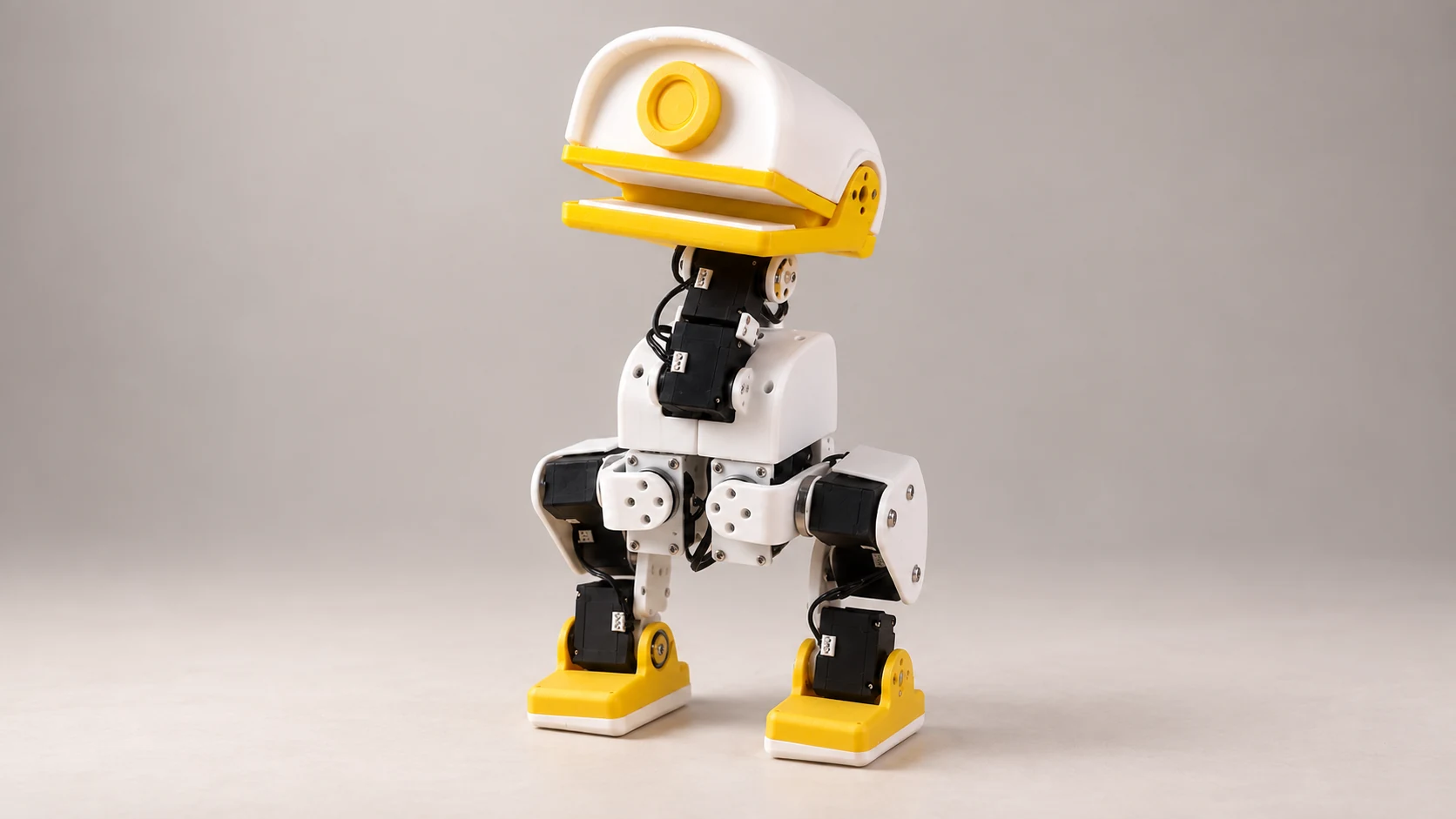
Microduck Robot / ラインナップ
Microduck Robot / RESOURCES
二足歩行ロボットの部品確認、サーボID設定、関節のキャリブレーション、初期姿勢の確認をMicroduck Robotの公開手順に沿って解説。
02 ↗自分の Microduck Robot に接続し、キャリブレーションを確認して歩行を開始する手順と、接続・バージョンの問題の切り分け。
03 ↗Microduck Robotの組み立て、音声、カメラ、ToF、ソフトウェアを比較し、元のMicroduckプロジェクトとの違いを確認します。
01 / Microduck Robotを知る
86 秒で、Microduck Robot の動き、構造、オープンソースのゲームプレイを詳しく見てみましょう。
ビデオは一時的に再生できません。もう一度試すか、ビデオを別に開いてください。 ビデオを開く ↗
02 / 現実の世界で
立ち上がって、ステップを踏み、かがんで布を手に取ります。彼の小さな体の中ではロボットの実験が行われていた。
学習した動作戦略が目の前で実際のステップに変わるのを見てください。
地面に落ちてから起き上がるまで、ロボットがどのようにして姿勢を取り戻すかを調べます。
かがんで口を開けて、それを拾ってみてください。
動画は実機プロトタイプの紹介です。機能はリンク先のオープンソースプロジェクトに基づきます。ご質問はWhatsAppまたはメールへお送りください。
ビデオは一時的に再生できません。もう一度試すか、ビデオを別に開いてください。 ビデオを開く ↗
03 / 好奇心のあるあなたへ
最初の一目から最初のアクションまで。 Microduck Robot は、ロボットや探検が好きなあなたに創作を続ける余地を残しています。
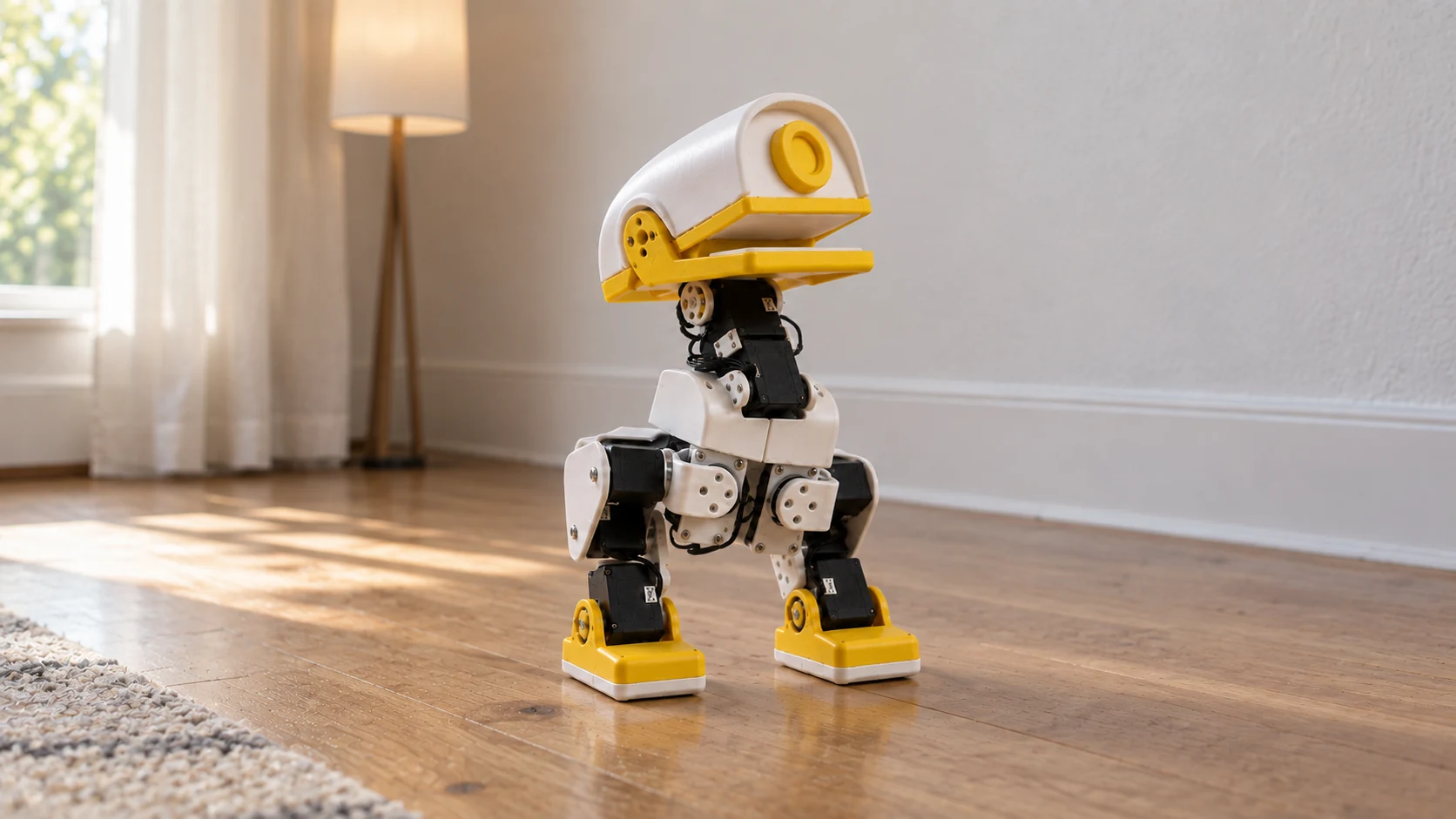
3D プリント構造と 15 個のシリアル ポート サーボにより、あらゆるターンとステップを追跡可能になります。
このプロジェクトは、Arduino Uno Q に基づいて、Web コントロール、サーボ設定、およびキャリブレーション インターフェイスを提供します。
ハードウェア情報とトレーニング コードを調べて、独自のロボットの動きを研究します。
次の冒険へ
フルキットは音声、カメラ、ToFモジュールを含む組み立て式キットです。部品表をご確認のうえ、お問い合わせください。
ご相談 / お問い合わせ
WhatsApp · +852 5604 2694
キット、組み立て、開発に関するご質問はWhatsAppまたは[email protected]へお送りください。
キットやご注文のご相談はWhatsAppまたは[email protected]へ。技術資料の参照リンクは別途掲載しています。
MICRODUCK / Microduck Robot
元のMicroduckロボットはPollen Roboticsのプロジェクトです。ここで紹介するキットはMicroduckとmicroduck_rlの派生版を使用しています。このキットのハードウェアのリビジョンと実行ソフトウェアに正確に対応した資料を確認してください。プロジェクト間でファームウェアをそのまま交換できるとは限りません。
microduck-robot.comはMicroduck Robotの情報を掲載し、WhatsAppまたは[email protected]でキットのご相談を受け付けています。技術資料のリンクは、このキットのハードウェア・実行ソフトウェアの資料とPollen Roboticsの元プロジェクトへつながります。
このDIYキットは、大人のものづくり愛好家が組み立て、3Dプリント、Arduino Uno Qでのプログラミングを探究できるプロジェクトです。Microduck Robotではハードウェア設計、STLファイル、実行コード、強化学習コードを公開しています。ライセンス、バージョン、組み立て手順はリンク先のリポジトリで確認できます。
どちらも二足歩行動作とサーボのキャリブレーションに対応します。フルキットには音声、カメラ、ToF測距モジュールが追加され、基本キットにはこれらが含まれません。正確な同梱内容は各BOMと販売ページで確認してください。
どちらのキットも組み立て、サーボID設定、各関節のキャリブレーションが必要です。基本キットの外装は別途3Dプリントします。通常のブラウザ操作に別のGPUパソコンは不要ですが、独自の動作学習にはCUDA対応GPUを備えた互換パソコンが必要です。
お見積もり、現在の在庫、発送条件はWhatsAppの+852 5604 2694または[email protected]へお問い合わせください。ご注文前に同梱内容、配送、アフターサービスの条件をご確認ください。お問い合わせだけでは在庫の確保や注文の確定にはなりません。
DUCKのセットアップ
パソコンに合ったソフトウェアを選び、使用するハードウェアの手順に沿ってロボットの実行ソフトウェアを導入します。
パッケージ全体では、音声、ビデオ、ToF 機能に Microduck Robot AI を使用しています。完全なキットの取り付け手順を表示する ↗
Arduino公式のソフトウェアページで、お使いのOSとパソコンに対応するApp Labのダウンロードを選んでください。
Arduinoのソフトウェアページを開く ↗導入資料を確認し、ハードウェアと搭載モジュールに合ったMicroduck Robotの実行ソフトウェアを選んでインストールします。
インストール手順を読む ↗図解に沿って操作画面を開き、サーボIDの設定、関節のキャリブレーション、最初の立ち姿の確認を進めます。
初期設定ガイドを読む →ソフトウェアの導入が完了したら、以下の手順に従って Microduck Robot をセットアップして使用します。
Arduino App Lab で Microduck Robot アプリケーションを実行します。アプリケーションが正常に実行されるのを待った後、コンピューターのブラウザーでデバイスの IP アドレス、ポート 9527 にアクセスします。
アクセス形式: http://deviceIP:9527/。 192.168.2.97 は単なる例です。デバイスの実際の IP アドレスに置き換えてください。
サーボ設定ページに入ります。一度に設定する必要があるサーボは 1 つだけ接続してください。新しいサーボのデフォルト ID は 1 で、同じバス上に ID が重複するとエラーが発生します。
各サーボの ID と取り付け場所を覚えて、混乱を避けるようにしてください。スクリーンショットで選択されている ID 10 は一例です。新しいサーボを初めてセットアップするときは、デフォルトの ID 1 を選択する必要があります。
すべてのサーボの ID 設定が完了したら、組み立て説明書に従ってダックの組み立てを完了し、すべてのケーブルを接続します。
ハードウェアとアセンブリの情報を表示する電源を入れた後、Arduino App Lab でアプリケーションを実行し、コントロール ページを開き、[キャリブレーション] をクリックしてキャリブレーション インターフェイスに入ります。
キャリブレーション画面を開くと、すべてのサーボのトルクがオフになります。手で関節をゼロ位置に合わせ、そのサーボの Set center & hold をクリックすると位置が保持されます。すべての関節で繰り返してください。
校正姿勢では、すべてのリンクが垂直または水平の状態である必要があります。この姿勢で立つことができないのは正常です。このステップは、サーボ位置を校正するためにのみ使用されます。
全関節のキャリブレーションが完了したら、Control ページに戻り、Default pose をクリックします。正常であれば、ロボットは標準姿勢を保持して自立できます。
アヒルが正常に立つことができることを確認したら、USB Type-C ケーブルを取り外し、高所からの落下による損傷を避けるために Microduck Robot を地面に置きます。
Walk / get up をクリックして、強化学習による歩行・起き上がり制御を読み込みます。その後、ジョイスティックで歩行速度を操作します。