新手用戶
無需程式設計經驗,跟隨圖文和影片,完成組裝、開機和基礎操作。
開始使用
軟體與初始設定 · Windows / macOS / Linux
比較 Microduck Robot 套件 自行組裝
目前報價、庫存與出貨安排請透過 WhatsApp 或電子郵件詢問。
認識你的下一台機器人
Microduck Robot 是基於 Arduino Uno Q 與 15 個串列伺服馬達的開源雙足機器鴨套件。自行組裝、校準後,即可在瀏覽器中遙控,也能利用公開程式碼探索程式設計與擴展。
聯繫我們獲取目前報價
透過 WhatsApp 諮詢電子套件需自行組裝。程式碼與結構 STL 開源,各規格的裝箱內容見套件清單。
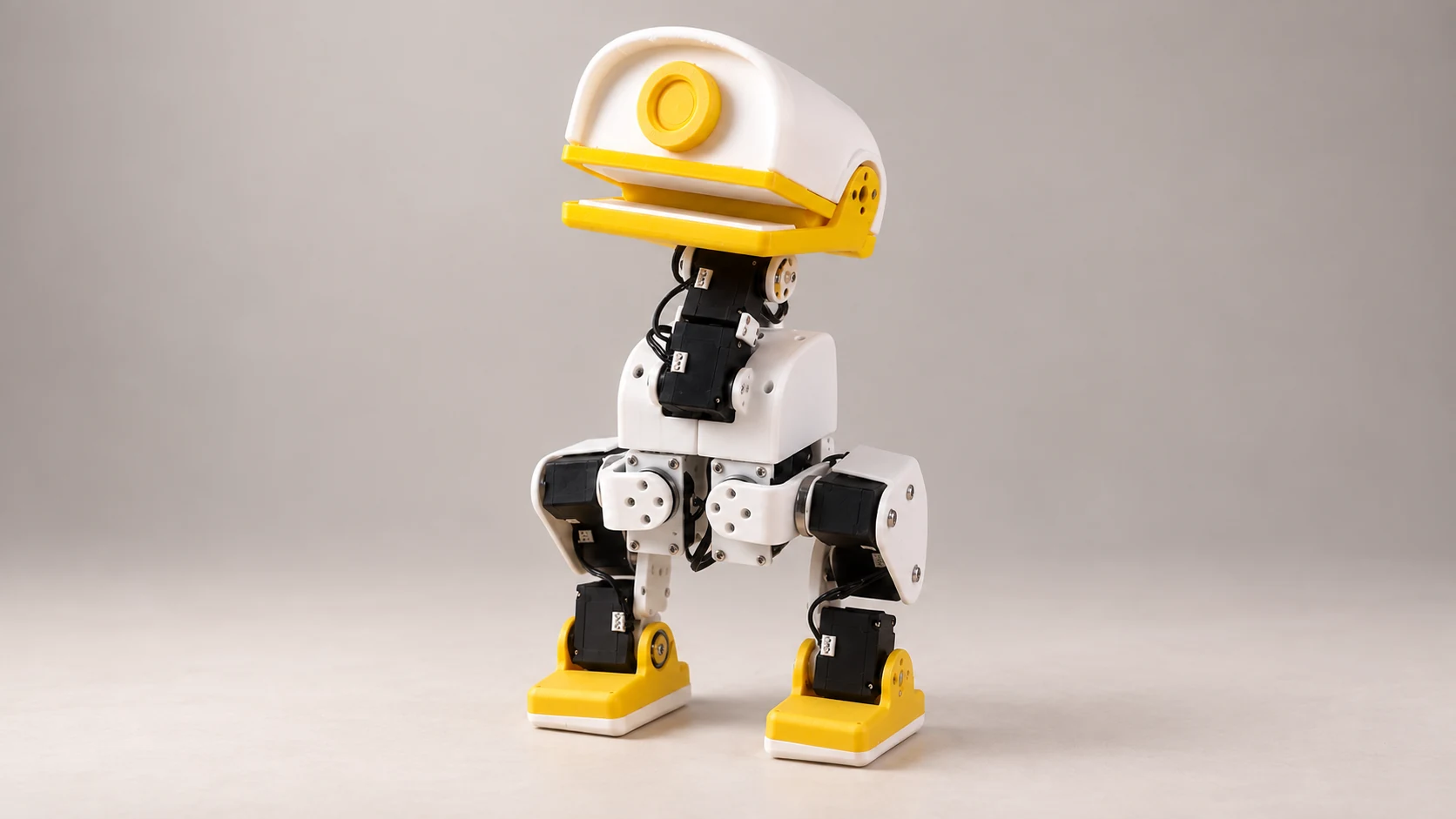
Microduck Robot / 套件版本
Microduck Robot / RESOURCES
01 / 認識 Microduck Robot
86 秒,走近 Microduck Robot 的動作、結構與開源玩法。
影片暫時無法播放,請重試或單獨開啟影片。 開啟影片 ↗
02 / 真實世界中的表現
起身、邁步、俯身叼起布料。小小的身體里,是一場正在發生的機器人實驗。
看學習得到的運動策略,變成眼前的真實步伐。
從倒地到起身,探索機器人如何找回姿態。
俯下身體,張開小嘴,嘗試一次拾取。
影片展示實機原型,功能以鏈接的開源項目資料為準。如有問題,請透過 WhatsApp 或郵件諮詢。
影片暫時無法播放,請重試或單獨開啟影片。 開啟影片 ↗
03 / 為好奇而創造
從第一眼的心動,到第一次動手。Microduck Robot 為喜歡機器人、喜歡探索的你,留出了繼續創造的空間。
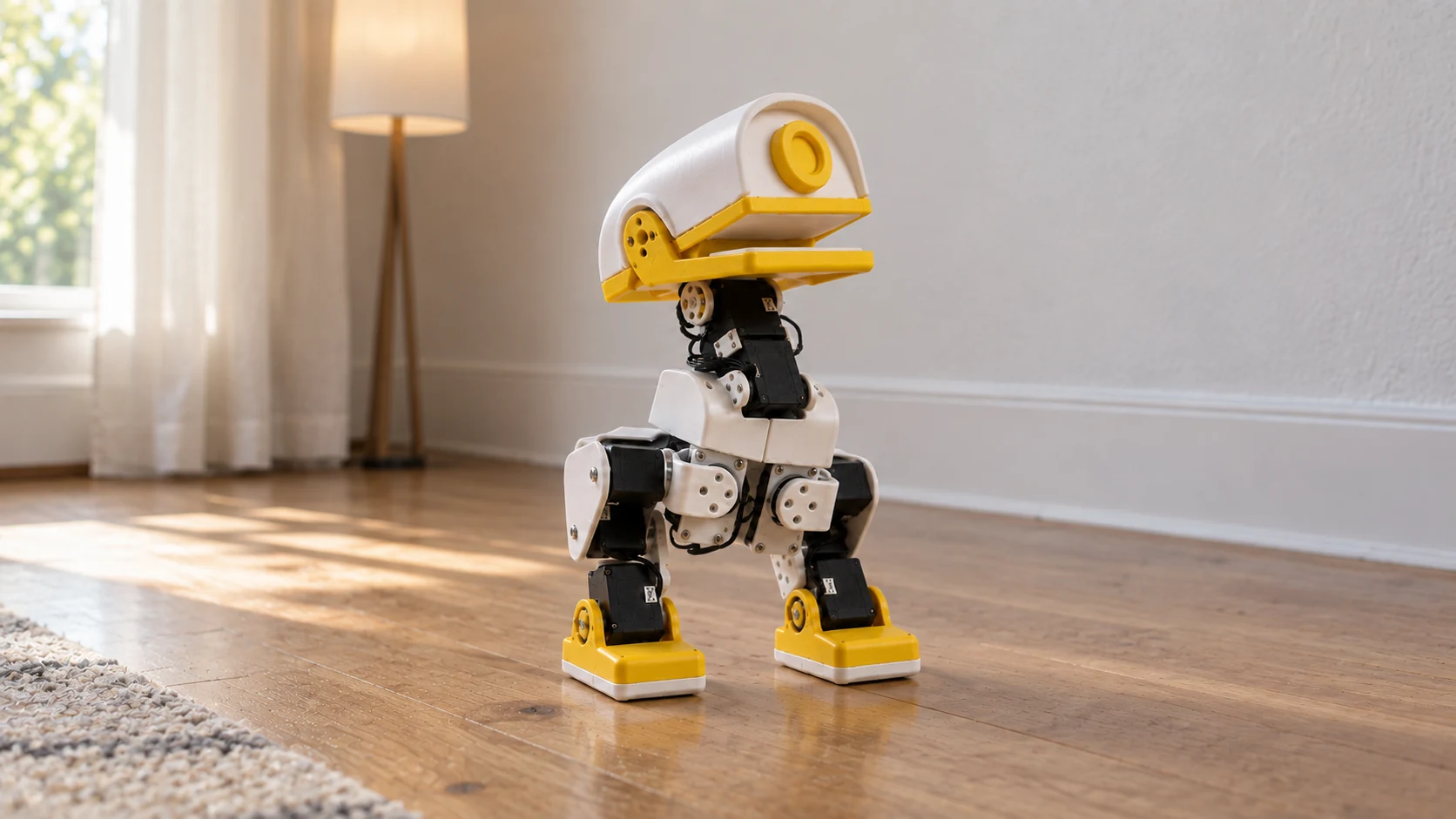
3D 列印結構、15 個串列伺服馬達,讓每次轉頭和邁步,都有跡可循。
基於 Arduino Uno Q,項目提供網頁控制、伺服馬達設定與校準介面。
探索硬體資料與訓練程式碼,研究屬於自己的機器人動作。
開啓下一次探索
整機套件包含音頻、攝影機與 ToF 模組,需要自行組裝。請先核對物料清單,再聯繫我們諮詢套件。
諮詢 / 聯繫
WhatsApp · +852 5604 2694
套件、組裝或開發問題,請透過 WhatsApp 諮詢,或傳送郵件至 [email protected]。
套件與訂單問題請透過 WhatsApp 或 [email protected] 諮詢。原始技術檔案另附鏈接。
MICRODUCK / Microduck Robot
原始 Microduck 機器人由 Pollen Robotics 發起。本頁介紹的硬體與執行系統基於 Microduck 和 microduck_rl 的適配版本。請查閱與你的硬體修訂版及軟體版本相符的技術文件;不同專案的韌體不一定可以互換。
microduck-robot.com 提供 Microduck Robot 資料,並透過 WhatsApp 或 [email protected] 接收套件諮詢。技術資料連結指向對應的硬體、執行程式碼及 Pollen Robotics 原始專案。
成年創客可以結合組裝、3D 列印和程式設計探索這個 DIY 雙足機器人項目。硬體倉庫提供設計檔案、結構 STL 與組裝說明;基礎款外殼需另外 3D 列印。執行程式碼與強化學習訓練程式碼由獨立倉庫提供。使用檔案前,請檢查對應的許可、版本和物料清單。
兩款均支持雙足運動與伺服馬達校準。整機套件增加音頻、攝影機與 ToF 測距模組;基礎款不含這些模組。請核對對應的物料清單,並在訂購前確認實際裝箱內容。
下方圖文教程覆蓋組裝、伺服馬達 ID 設定、關節校準與瀏覽器運動控制。控制板為 Arduino Uno Q;設定 ID 時一次只連線一個伺服馬達,完成逐關節校準後再開始行走。日常操作不需要額外的 GPU 電腦;自行訓練運動策略則需要兼容且支持 CUDA 的 GPU 電腦。
請透過 WhatsApp +852 5604 2694 或 [email protected] 索取報價,並確認目前庫存與出貨安排。訂購前請核對套件內容、配送及售後條件。送出詢問不代表保留庫存或確認訂單。
機器鴨設置
先選擇適合電腦的軟體,再依對應硬體的文件安裝機器人執行程式。
整機套件的語音、影片與 ToF 功能使用 Microduck Robot AI。查看整機套件安裝說明 ↗
前往 Arduino 官方軟體頁面,選擇適合你的作業系統與電腦的 App Lab 下載版本。
開啟 Arduino 軟體頁面 ↗依照安裝文件,選擇並安裝與你的硬體及模組相符的 Microduck Robot 執行程式。
閱讀執行程式安裝文件 ↗依圖文指南開啟控制頁面,設定伺服馬達 ID、校準關節,並確認初次站立姿態。
閱讀設定指南 →完成軟體部署後,按以下順序設定和使用 Microduck Robot。
在 Arduino App Lab 中執行 Microduck Robot 應用程式。確認程式成功啟動後,在電腦瀏覽器輸入裝置的 IP 位址,連接埠為 9527。
存取格式:http://裝置IP:9527/。192.168.2.97 僅為範例,請替換為你裝置的實際 IP 位址。
進入 Servo setup(伺服馬達設定)頁面。每次只連線一個需要設定的伺服馬達;新伺服馬達預設 ID 為 1,同一條匯流排上存在重複 ID 會引起錯誤。
務必記清每個伺服馬達的 ID 和安裝位置,不要混淆。截圖中選中的 ID 10 為範例,初次設定新伺服馬達時應選擇預設 ID 1。
上電後,在 Arduino App Lab 中執行應用,開啟控制頁面,點選 Calibration 進入標定介面。
進入校準介面時,所有伺服馬達的保持扭力均已解除。用手將一個關節轉到零點,再點選該馬達的 Set center & hold,讓它保持目前位置。依序完成所有關節的校準。
校準姿態下,所有連桿應呈垂直或水平。此姿態無法自行站立是正常的,這個步驟僅用於校準伺服馬達位置。
所有關節標定成功後,回到 Control 頁面,點選 Default pose。正常情況下,鴨子會保持預設姿態並能夠站立。
確認鴨子能夠正常站立後,拔下 USB Type-C 線,將 Microduck Robot 放置在地面上,避免從高處跌落摔壞。
點選 Walk / get up,載入行走與起身的強化學習策略,再透過搖桿控制行走速度。