Comprueba los requisitos antes de moverlo
El montaje, el cableado, los ID únicos de los servos y la calibración del cero de todas las articulaciones deben estar terminados. Calibrar no corrige una articulación mal montada. La postura de calibración no es una postura para mantenerse de pie.
Identifica la aplicación instalada: Microduck Robot básico o Microduck Robot AI. Anota la versión y el kit. Las instrucciones del Microduck original de Pollen no se aplican automáticamente a este hardware.
Localiza tu placa y abre su página de control
Para configurarla desde el ordenador, usa una conexión USB de datos y verifica que Arduino App Lab reconoce la placa correcta. Revisa el dispositivo y su red; Network Info muestra la dirección asignada. El ordenador debe poder alcanzar la placa por su red.
- Ejecuta la aplicación Microduck Robot instalada en Arduino App Lab y espera a que arranque correctamente. Que la placa aparezca conectada no confirma que la aplicación esté funcionando.
- Abre http://<IP-del-dispositivo>:9527/ con tu dirección real. http://192.168.2.97:9527/ es solo el ejemplo de la documentación, nunca una dirección universal.
- En Microduck Robot AI, http://<IP-del-dispositivo>/ abre el panel principal y :9527 el control de movimiento. La configuración USB Host puede cortar la conexión USB con el ordenador; verifica el acceso por red según la guía de esa versión.
Comprueba la postura de pie
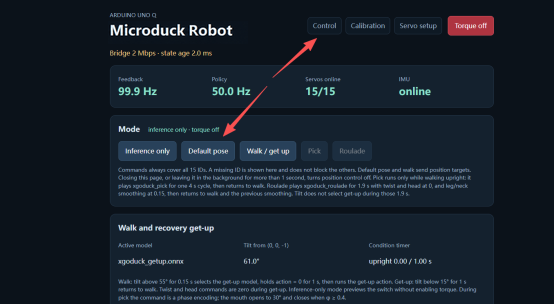
Una vez calibradas todas las articulaciones, abre Control y selecciona Default pose. Comprueba que el robot mantiene la postura esperada antes de intentar caminar. Una captura de pantalla no demuestra que los desplazamientos de tus articulaciones sean correctos.
Si no se mantiene de pie, detén la secuencia y revisa el montaje, la calibración y el estado de las articulaciones. Reiniciar repetidamente la marcha no soluciona una calibración incorrecta.
Realiza el primer movimiento en el suelo
Tras comprobar la postura de pie, desconecta el cable USB Type-C como indica la fuente y coloca el robot en el suelo, lejos de bordes elevados. Confirma que el navegador sigue conectado.
- Selecciona Walk / get up para cargar las políticas de marcha y recuperación. Usa el joystick virtual para un movimiento inicial pequeño y devuelve después la orden a cero.
- Observa la política activa, la respuesta de las articulaciones y el estado de la IMU. También hay órdenes de dirección y giro; utiliza los controles de tu versión instalada.
- El control documentado de desactivación de par o la barra espaciadora desactiva el par. Sujeta el robot si hace falta: desactivar el par no lo mantiene de pie. Salir de la página, pasarla a segundo plano o agotar el tiempo de control detiene el control de posición; no garantiza mantener la postura.
Usa solo los módulos incluidos en tu kit
El kit básico cubre movimiento y calibración. El kit completo añade audio, cámara y ToF y requiere la configuración correspondiente de Microduck Robot AI. Que funcione la página de movimiento no confirma la instalación de esos módulos o servicios.
Para audio, sigue la vinculación de cuenta y agente indicada por el proyecto. Para cámara y ToF, comprueba primero el hardware y el panel AI. La evitación frontal de obstáculos es un modo concreto, no una garantía de navegación autónoma.
Ejecutar una política no es entrenarla
El control habitual desde el navegador utiliza una política entrenada que se ejecuta en el robot; no requiere otro ordenador con GPU. Entrenar políticas propias con xgoduck_rl sí requiere un ordenador adecuado con GPU compatible con CUDA.
Que una tarea aparezca en el repositorio de entrenamiento no significa que tu versión de ejecución la admita. Comprueba la compatibilidad del modelo, la tarea y el software antes de probar una política propia.
Localiza el fallo antes de cambiar el software
Para pedir ayuda al proyecto, reúne el mensaje de error, la placa seleccionada, la IP real, la versión y el paso que falla.
Desplázate horizontalmente para comparar todas las columnas.
| Síntoma | Primera comprobación |
|---|---|
| No abre la página | Revisa IP real, puerto, arranque de la aplicación y acceso de red entre ordenador y placa. No sustituyas la IP por el ejemplo. |
| La página abre pero no hay movimiento | Revisa modo activo, par, servos conectados y calibración completa; detente si la postura es incorrecta. |
| Faltan cámara, audio o ToF | Confirma hardware del kit completo, aplicación AI y configuración del panel; compara la versión con su guía. |
| La guía no coincide con la interfaz | Anota la versión o rama y consulta su documentación. No inventes valores de restablecimiento ni instales firmware de otro proyecto. |
Conoce los límites documentados
La fuente describe marcha, recuperación y una acción de recogida activada por el usuario. La recogida es un movimiento entrenado, no reconocimiento ni búsqueda autónoma de objetos. La recuperación depende de las condiciones documentadas.
Esta guía se basa en documentación. No ofrece contraseñas de fábrica, un restablecimiento universal ni garantías para todas las revisiones de hardware. Consulta las fuentes para instalación y actualizaciones.