Vor der ersten Bewegung die Voraussetzungen prüfen
Montage, Verkabelung, eindeutige Servo-IDs und die Nullpunktkalibrierung aller Gelenke müssen abgeschlossen sein. Eine Kalibrierung ersetzt keine korrekte Montage. Die Kalibrierpose ist keine Standpose.
Prüfen Sie, ob Microduck Robot oder Microduck Robot AI installiert ist. Notieren Sie Softwareversion und Bausatzvariante. Anleitungen für den ursprünglichen Pollen Microduck gelten nicht automatisch für diese Hardware.
Das eigene Board finden und die Steuerung öffnen
Verwenden Sie für die Einrichtung am Computer eine USB-Datenverbindung und prüfen Sie, ob Arduino App Lab das richtige Board erkennt. Kontrollieren Sie Gerät und Netzwerkdaten; Network Info zeigt die zugewiesene Adresse. Der Computer muss das Board über sein Netzwerk erreichen können.
- Starten Sie die installierte Microduck Robot-Anwendung in Arduino App Lab. Warten Sie auf den erfolgreichen App-Start; ein verbundenes Gerät allein genügt nicht.
- Öffnen Sie http://<Geräte-IP>:9527/ mit Ihrer tatsächlichen Adresse. http://192.168.2.97:9527/ ist ausschließlich ein Beispiel aus der Quelle.
- Bei Microduck Robot AI liegt das Cockpit unter http://<Geräte-IP>/, die Bewegungssteuerung unter :9527. Die USB-Host-Konfiguration kann die USB-Verbindung zum Computer trennen; prüfen Sie den Netzwerkzugang anhand der passenden Installationsanleitung.
Die Standpose überprüfen
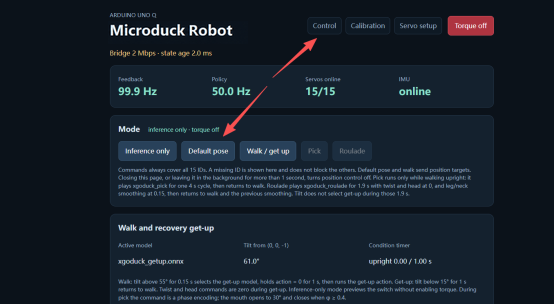
Öffnen Sie nach der vollständigen Kalibrierung Control und wählen Sie Default pose. Prüfen Sie, ob der Roboter die vorgesehene Standhaltung hält, bevor Sie Gehbewegungen starten. Ein Screenshot bestätigt nicht die korrekten Gelenk-Offsets Ihres Roboters.
Kann der Roboter nicht stehen, unterbrechen Sie die Folge und prüfen Sie Montage, Kalibrierung und Gelenkstatus. Wiederholtes Starten der Gehsteuerung behebt keinen Kalibrierfehler.
Die erste Bewegung auf dem Boden ausführen
Trennen Sie nach erfolgreicher Standprüfung gemäß Quelle das USB-Type-C-Kabel und stellen Sie den Roboter auf den Boden, mit Abstand zu erhöhten Kanten. Prüfen Sie erneut, ob die Browserverbindung funktioniert.
- Wählen Sie Walk / get up, um die Geh- und Aufstehsteuerung zu laden. Beginnen Sie mit einer kleinen Bewegung über den virtuellen Joystick und setzen Sie den Bewegungsbefehl anschließend auf null.
- Beobachten Sie aktive Steuerung, Gelenkrückmeldungen und IMU-Status. Richtungs- und Drehbefehle stehen ebenfalls zur Verfügung; folgen Sie der Oberfläche Ihrer Version.
- Die dokumentierte Abschaltung beziehungsweise die Leertaste deaktiviert das Drehmoment. Stützen Sie den Roboter bei Bedarf: Ohne Drehmoment bleibt er nicht zwangsläufig stehen. Seitenwechsel, Hintergrundbetrieb oder ein Steuerungs-Timeout stoppen die Positionsregelung; das garantiert keine gehaltene Standpose.
Nur vorhandene Module verwenden
Der Basisbausatz bietet Bewegung und Kalibrierung. Der vollständige Bausatz ergänzt Audio, Kamera und ToF und benötigt die passende Microduck Robot AI-Einrichtung. Eine funktionierende Bewegungsseite beweist nicht, dass diese Module und Dienste eingerichtet sind.
Für Audio folgen Sie der Konto- und Agentenbindung des Projekts. Prüfen Sie bei Kamera und ToF zuerst Hardware und AI-Cockpit. Die vordere Hindernisvermeidung ist ein bestimmter Modus, keine Zusage autonomer Navigation.
Eine Steuerung ausführen oder selbst trainieren
Die normale Browsersteuerung nutzt ein bereits trainiertes Modell auf dem Roboter und benötigt keinen separaten GPU-Computer. Eigene Bewegungsmodelle werden mit xgoduck_rl auf einem geeigneten CUDA-fähigen GPU-Computer trainiert.
Eine Trainingsaufgabe im Repository ist kein Nachweis ihrer Unterstützung durch Ihre Laufzeitversion. Prüfen Sie Modell, Aufgabe und Laufzeitkompatibilität vor dem Einsatz eigener Modelle.
Zuerst den betroffenen Schritt eingrenzen
Halten Sie Fehlermeldung, ausgewähltes Board, tatsächliche IP, Softwareversion und fehlgeschlagenen Schritt für eine Supportanfrage zusammen fest.
Seitlich scrollen, um alle Spalten zu vergleichen.
| Symptom | Erste Prüfung |
|---|---|
| Browserseite nicht erreichbar | Tatsächliche IP, Port, App-Start und Netzwerkverbindung zwischen Computer und Board prüfen. Nicht die Beispiel-IP übernehmen. |
| Seite erreichbar, keine Bewegung | Aktiven Modus, Drehmoment, erreichbare Servos und abgeschlossene Kalibrierung prüfen; bei falscher Haltung stoppen. |
| Kamera, Audio oder ToF fehlen | Vollständige Hardware, AI-Anwendung und Cockpit-Einrichtung prüfen; Anleitung mit installierter Version abgleichen. |
| Anleitung passt nicht zur Oberfläche | Release beziehungsweise Branch notieren und dessen Dokumentation nutzen. Keine Reset-Werte raten oder fremde Firmware installieren. |
Die dokumentierten Grenzen beachten
Die Quelle beschreibt Gehen, Wiederaufstehen und eine ausgelöste Aufnehmbewegung. Letztere ist vortrainiert und enthält weder Objekterkennung noch eine autonome Objektsuche. Das Wiederaufstehen hängt von den dokumentierten Bedingungen ab.
Dies ist ein Ablauf auf Grundlage der Dokumentation, ohne Werkspasswort, universellen Reset oder Zusicherung identischen Verhaltens aller Hardwarestände. Installation und Updates richten sich nach den verlinkten Projektanleitungen.