Vérifier le kit, la nomenclature et les STL
Identifiez d’abord votre version. Les deux kits utilisent Arduino Uno Q et 15 servos série ; le kit complet ajoute l’audio, une caméra et des modules ToF. Comparez les pièces reçues avec la nomenclature correspondante, sans supposer que les colis sont identiques.
La coque du kit de base doit être imprimée en 3D séparément. Utilisez les STL et les instructions de votre révision matérielle. Des fichiers publiés ne signifient pas que toutes les pièces imprimées et tous les accessoires sont fournis par le vendeur.
Ouvrir la console de configuration
Installez le logiciel d’exécution adapté selon ses instructions, puis lancez Microduck Robot dans Arduino App Lab. Attendez que le démarrage réussisse avant d’ouvrir l’interface de commande.
- Relevez l’adresse IP réelle du robot.
- Ouvrez http://deviceIP:9527/ dans le navigateur de l’ordinateur en remplaçant deviceIP par cette adresse.
- Vérifiez le chargement de la page avant d’ouvrir Servo setup. Une adresse d’exemple n’est pas nécessairement celle de votre robot.
Attribuer les ID un servo à la fois
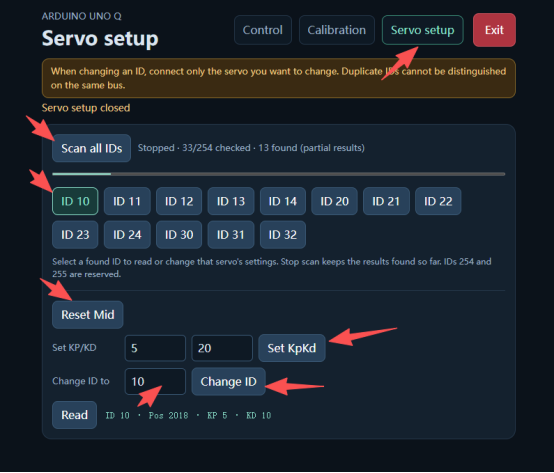
Ne connectez que le servo à configurer. Dans la procédure documentée, les nouveaux servos ont l’ID 1 ; des ID identiques sur le même bus provoquent des erreurs. Relevez chaque ID cible dans les instructions de votre version, et non dans l’exemple ID 10 de la capture.
- Dans Servo setup, cliquez sur Scan all IDs et sélectionnez ID 1 pour un nouveau servo.
- Cliquez sur Reset Mid, puis sur Set KpKd.
- Saisissez l’ID prévu dans Change ID to, puis cliquez sur Change ID.
- Notez le nouvel ID et la position de montage avant de passer au servo suivant.
Suivre les instructions matérielles
Une fois tous les ID attribués, suivez la séquence de montage illustrée du projet matériel et raccordez les câbles comme indiqué. Gardez votre tableau des ID et positions pour ne pas intervertir des servos identiques en apparence.
Ce résumé ne donne ni couples de serrage, ni brochages, ni câblages de remplacement. Utilisez les plans et pièces de votre révision et résolvez les incohérences avant les essais de mouvement. Une nomenclature ne remplace pas un schéma de câblage.
Calibrer le zéro de chaque articulation
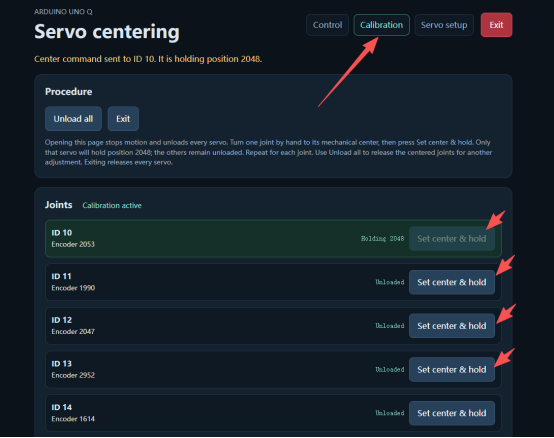
Mettez le robot sous tension et lancez l’application dans Arduino App Lab. Ouvrez Calibration depuis la page de commande. Le mode documenté commence par désactiver le couple de tous les servos.
- Placez une articulation à sa position zéro de référence à la main.
- Cliquez sur Set center & hold pour ce servo ; il doit maintenir la position choisie.
- Répétez pour toutes les articulations en vérifiant leur identité avant chaque action.
Reconnaître la posture de calibration
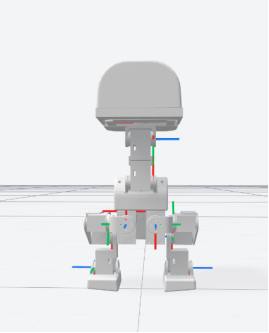
Dans la posture zéro de référence, les éléments articulés sont verticaux ou horizontaux, comme sur les vues de face et de profil d’origine. Il s’agit d’une référence de calibration, pas d’une posture de marche.
Il est normal que le robot ne tienne pas librement debout ainsi. Ne modifiez pas les zéros uniquement pour équilibrer cette posture ; comparez l’alignement avec les illustrations de votre révision.
Vérifier la station debout avant la marche
Après calibration de toutes les articulations, revenez à Control et cliquez sur Default pose. Le robot doit tenir sa posture par défaut et rester debout. Sinon, revérifiez l’association des ID, le montage et la calibration avant de lancer la stratégie de marche.
- Une fois la station debout confirmée, débranchez le câble USB Type-C conformément à la procédure originale.
- Posez le robot au sol plutôt que sur une surface surélevée.
- Cliquez sur Walk / get up pour charger les stratégies de marche et de redressement, puis utilisez le joystick.
Revenir à la dernière étape vérifiée
Ces points de contrôle ne constituent pas des diagnostics confirmés. Gardez la version logicielle, le relevé des ID et le comportement observé pour consulter le projet original. Si les écrans diffèrent, utilisez la documentation correspondante sans improviser les ID ou les paramètres.
Faites défiler horizontalement pour comparer toutes les colonnes.
| Signe observé | Point à vérifier |
|---|---|
| La page de commande ne charge pas | Vérifiez le démarrage de l’application, l’IP et le port 9527. |
| Recherche ou sélection de servo incohérente | Reconnectez un seul servo et recherchez des ID en double. |
| Une autre articulation bouge ou la posture est déformée | Comparez les ID, positions et zéros avec les instructions matérielles. |
| La posture de calibration ne tient pas debout | Distinguez la posture zéro de Default pose avant de modifier la calibration. |