Проверьте набор, перечень деталей и STL
Сначала определите свою комплектацию. Обе версии используют Arduino Uno Q и 15 сервоприводов с последовательным интерфейсом; полный набор дополнен аудио, камерой и модулями ToF. Сверьте полученные детали с соответствующим перечнем: комплектации не одинаковы.
Корпус базового набора печатается на 3D-принтере отдельно. Используйте STL-файлы и инструкции для своей ревизии оборудования. Публикация модели не означает, что все печатные детали и принадлежности входят в комплект продавца.
Откройте консоль настройки
Установите подходящее ПО управления по его исходной инструкции, затем запустите Microduck Robot в Arduino App Lab. Дождитесь успешного запуска приложения, прежде чем открывать интерфейс.
- Определите действительный IP-адрес робота.
- Откройте http://deviceIP:9527/ в браузере компьютера, заменив deviceIP этим адресом.
- Убедитесь, что страница управления загружается, прежде чем открыть Servo setup. Адрес из примера не обязательно принадлежит вашему роботу.
Настраивайте ID по одному сервоприводу
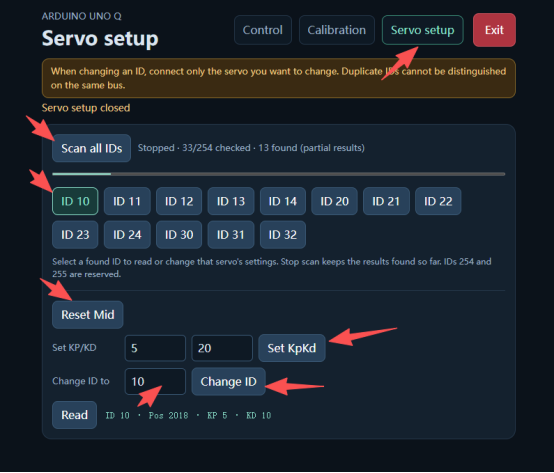
Подключайте только настраиваемый сервопривод. В описанной процедуре новый привод имеет ID 1; одинаковые ID на одной шине вызывают ошибки. Целевые ID берите из инструкции своей версии, а не из примера ID 10 на снимке экрана.
- В Servo setup нажмите Scan all IDs и выберите ID 1 для нового привода.
- Нажмите Reset Mid, затем Set KpKd.
- Введите назначенный ID в Change ID to и нажмите Change ID.
- Запишите новый ID и место установки, затем повторите процедуру для следующего привода.
Собирайте по документации оборудования
Назначив ID всем приводам, следуйте иллюстрированной последовательности сборки аппаратного проекта и подключите кабели согласно инструкции. Держите под рукой запись ID и мест установки, чтобы не перепутать внешне одинаковые приводы.
Здесь не задаются моменты затяжки, распиновки или альтернативная проводка. Используйте чертежи и детали своей ревизии и устраните расхождения до проверки движения. Перечень деталей не заменяет схему подключения.
Откалибруйте нулевое положение каждого сустава
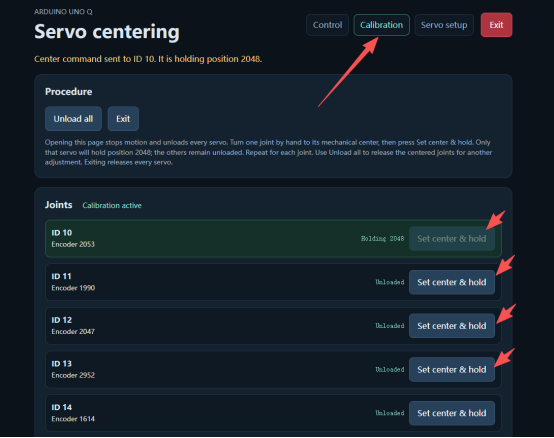
Включите питание, запустите приложение в Arduino App Lab и откройте Calibration на странице управления. Описанный режим калибровки сначала отключает удерживающий момент всех приводов.
- Рукой приведите один сустав в его эталонное нулевое положение.
- Нажмите Set center & hold для этого привода: он должен удерживать заданное положение.
- Повторите для всех суставов, каждый раз проверяя соответствие выбранного привода.
Отличайте калибровочную позу от стойки
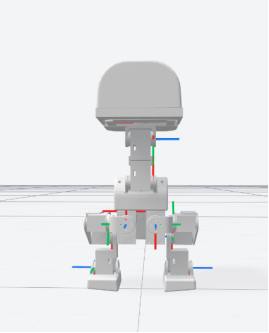
В эталонной нулевой позе звенья расположены вертикально или горизонтально, как на фронтальном и боковом видах исходной документации. Это ориентир для калибровки, а не поза ходьбы.
Неспособность свободно стоять в этой позе ожидаема. Не меняйте нулевые положения только ради равновесия: сверяйте фактическое расположение суставов с изображениями своей ревизии.
Проверьте стойку перед ходьбой
После калибровки всех суставов вернитесь в Control и нажмите Default pose. Робот должен удерживать исходную стойку и стоять. Иначе перепроверьте ID, сборку и калибровку до запуска политики ходьбы.
- Убедившись в нормальной стойке, отключите кабель USB Type-C согласно исходной инструкции.
- Поставьте робота на пол, а не на возвышенную поверхность.
- Нажмите Walk / get up, чтобы загрузить политики ходьбы и подъёма, затем управляйте движением джойстиком.
Вернитесь к последнему подтверждённому этапу
Это направления проверки, а не установленные диагнозы. Для обращения к исходному проекту сохраните версию ПО, список ID и описание поведения. Если интерфейс отличается, используйте документацию соответствующей версии, не придумывая ID или параметры управления.
Прокрутите таблицу вбок, чтобы сравнить все столбцы.
| Наблюдаемый признак | Что проверить |
|---|---|
| Страница управления не открывается | Запуск приложения, IP устройства и порт 9527. |
| Поиск или выбор привода непоследователен | Подключите один привод и проверьте повторяющиеся ID. |
| Двигается другой сустав или стойка искажена | Сверьте ID, места установки и нулевые положения с аппаратной инструкцией. |
| Калибровочная поза неустойчива | Отличайте нулевую позу от Default pose до изменения калибровки. |